

Apakah Anda adalah pengguna baru di Instagram? Atau lupa bagaimana caranya posting di Instagram yang sudah banyak perubahan?
Artikel ini akan menunjukkan cara menunggah foto dan video ke halaman Instagram. Anda bisa unggah foto ke instagram dari laptop maupun handphone. Tapi, Anda perlu tindakan khusus untuk mengunggah konten ke Instagram melalui desktop komputer.
Posting Foto dan Video Melalui Aplikasi Instagram di Smartphone
-
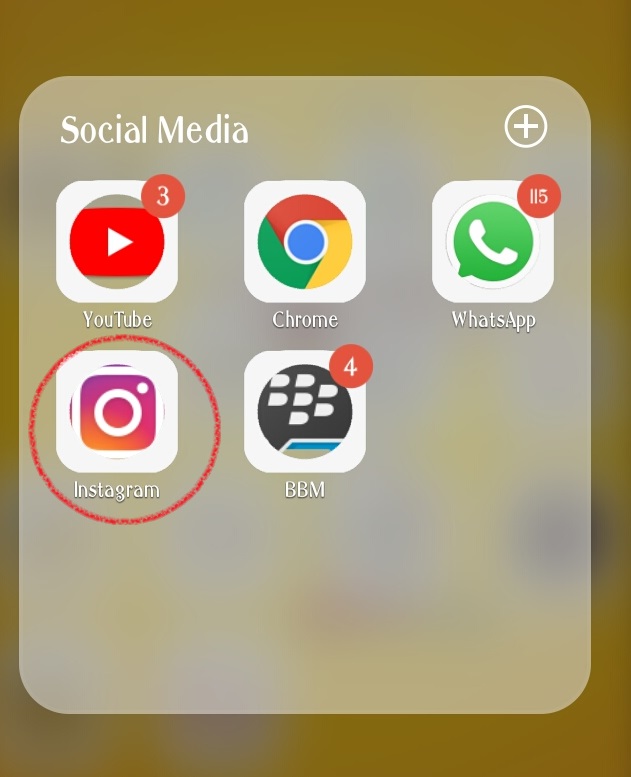
Buka aplikasi Instagram.
Sentuh logo baru instagram yang tampak seperti bagian depan kamera warna-warni. Setelah itu, Anda akan berada di halaman utama Instagram jika sudah masuk ke akun.
- Jika Anda belum masuk, ketikkan alamat email atau nama akun dan masukkan kata sandinya. Kemudian klik “Log in”

-
Sentuh tombol +.
Tombol ini berada di bagian tengah bawah layar.
-
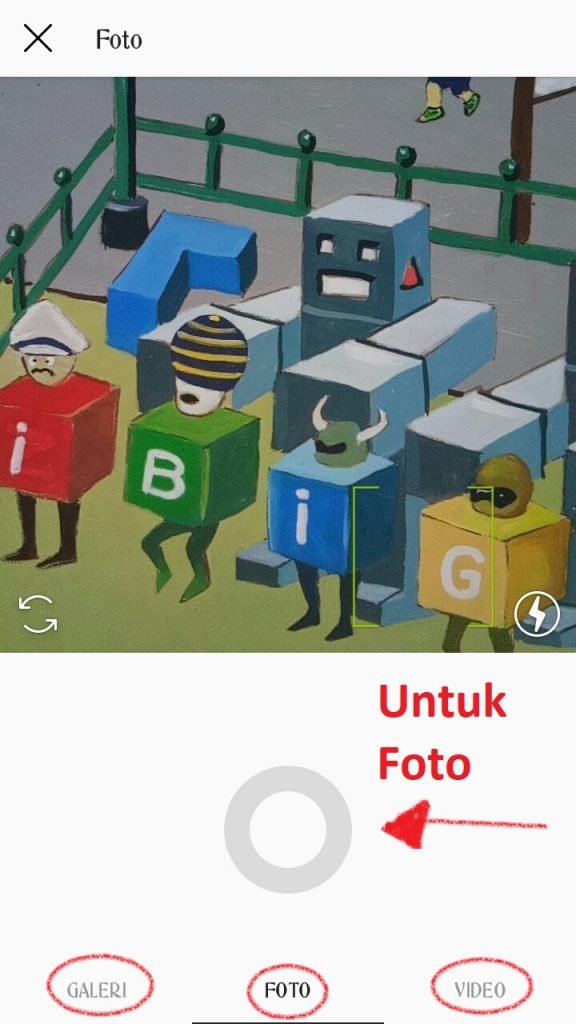
Tentukan opsi pengunggahan.
Sentuh salah satu pilihan yang ada di bawah layar:
- “Library/Gallery” – Daftar foto dan video yang tersimpan akan dibuka.
- “Photo” – Kamera akan dibuka agar Anda bisa mengambil foto baru.
- “Video” – Kamera akan dibuka agar Anda bisa merekam video baru.
-
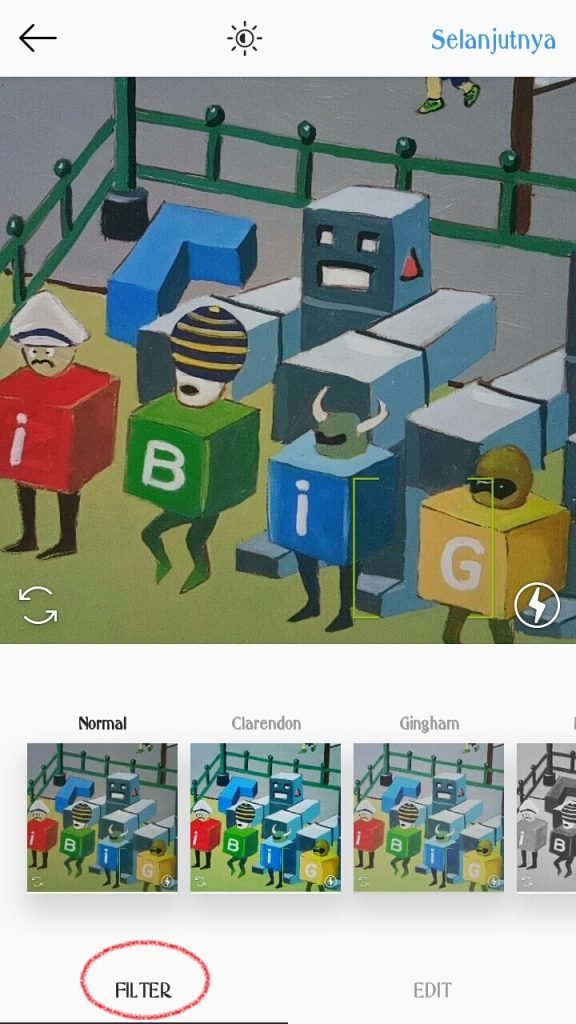
Pilih filter.
Sentuh filter yang ingin diterapkan pada foto atau video.
- Anda bisa menyentuh filter sekali lagi untuk menampilkan slider yang memungkinkan Anda untuk mengurangi efek filter.
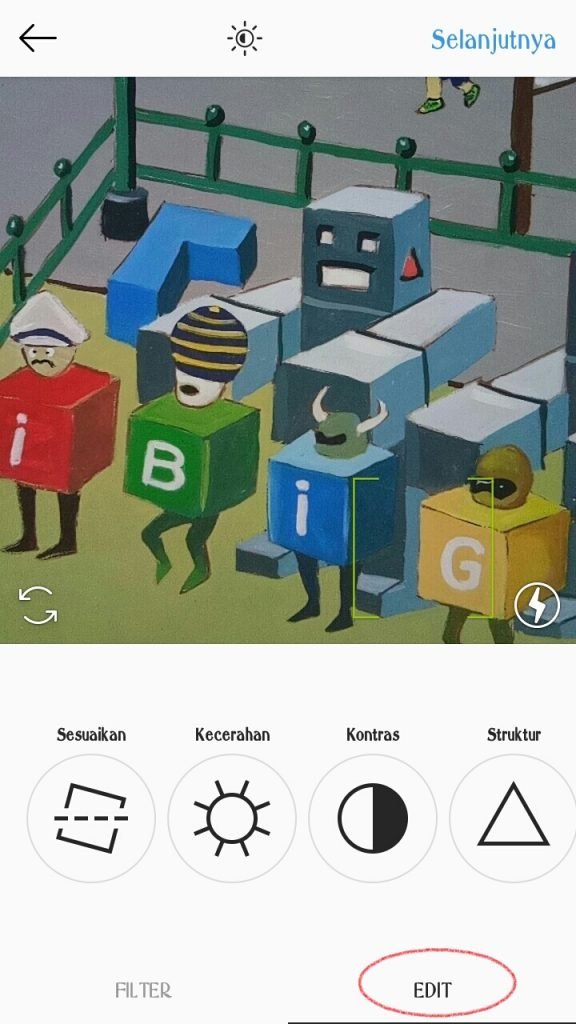
- Anda juga bisa menyentuh tab “Edit” di bagian bawah layar untuk menyunting aspek foto atau video lainnya (mis. “Brightness” atau “Contrast”).
-
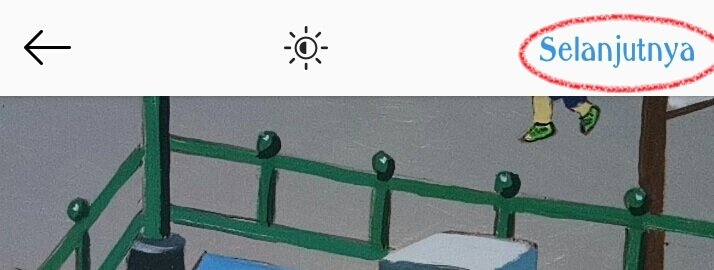
Sentuh Next.
Tombol ini berada di pojok kanan atas layar.
-
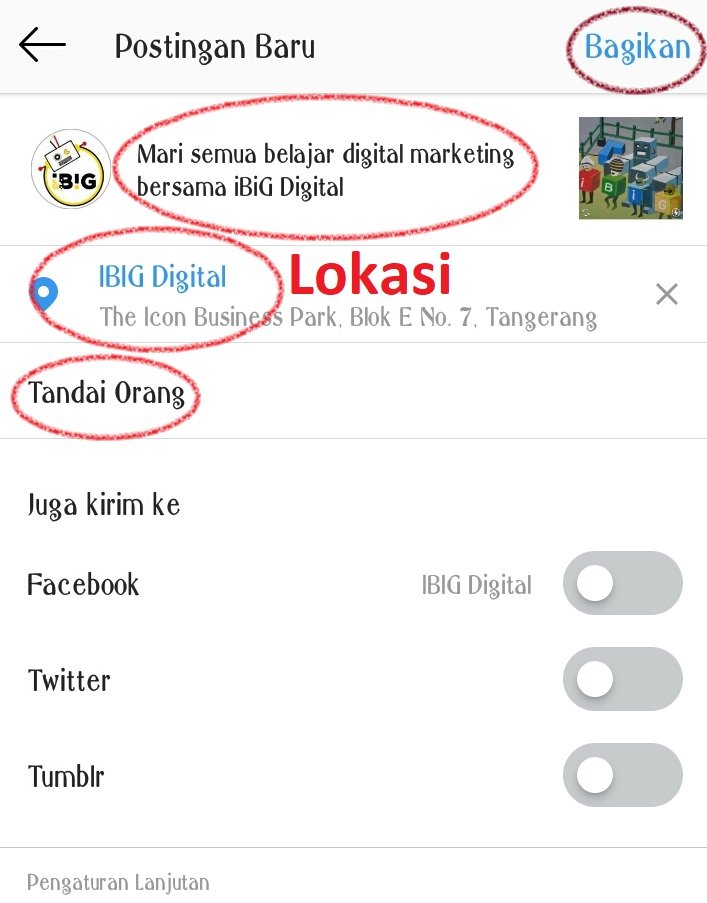
Tambahkan keterangan.
Sentuh kolom teks yang ada di atas layar, kemudian tuliskan caption untuk foto tersebut.
- Tag People, Anda bisa menandai teman pada foto atau video.
- Add Location, tandai lokasi pada foto.
-
Sentuh Bagikan.
Tombol ini berada di pojok kanan atas layar. Setelah itu, foto atau video akan diunggah ke halaman Instagram Anda.
Mengirimkan Komentar di Instagram
Ketika melihat postingan teman, Anda dapat memberikan komentar tentang kiriman foto atau video lucunya:

-
Sentuh ikon balon percakapan.
Ikon ini berada di bawah foto atau video yang ingin Anda komentari.
-
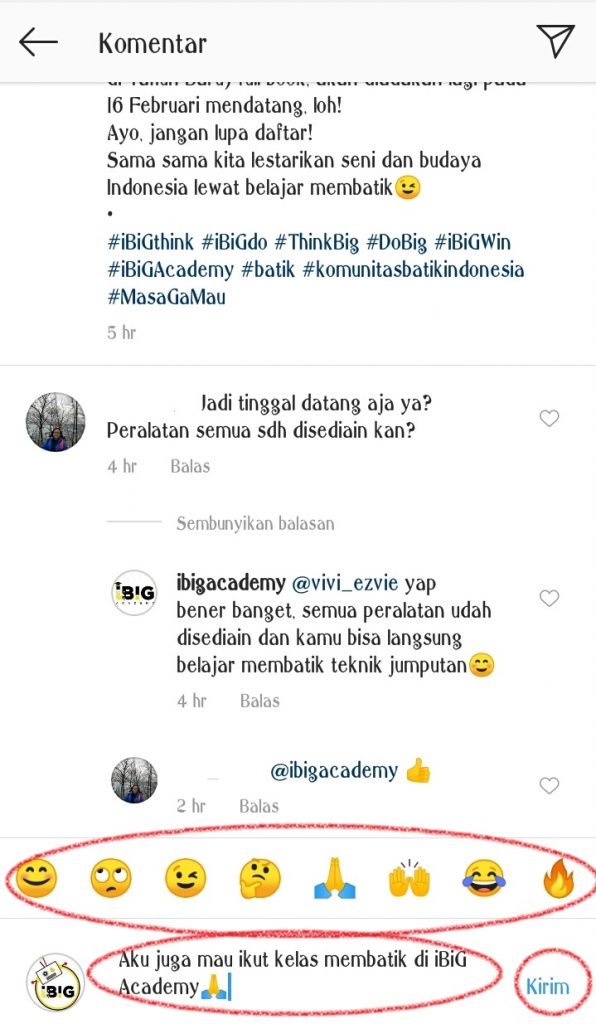
Tulis Komentar.
- Jika pengguna yang mengunggah foto atau video menonaktifkan kolom komentar, Anda tidak bisa mengunggah komentar apa pun pada kiriman tersebut.
- Gunakan emoticons agar lebih ekspresif
- Jika Anda ingin membalas komentar yang sudah ada, sentuh komentar yang ingin dibalas dan pilih “Reply”.
-
Sentuh kirim.
Tombol ini berada di pojok kanan kolom teks. Setelah itu, komentar akan diunggah dan dapat dilihat oleh pengunggah konten dan para pengikut akunnya.
Mengunggah Foto dan Video Melalui Situs Desktop Instagram
Mengapa harus Desktop for Instagram? Ingat, kalau Anda masuk ke www.instagram.com, Anda hanya bisa melihat postingan, berkomentar dan mencari akun melalui fitur “search”. Sementara dengan menggunakan Desktop for Instagram, Anda bisa mengunggah foto atau video seperti biasa.
-
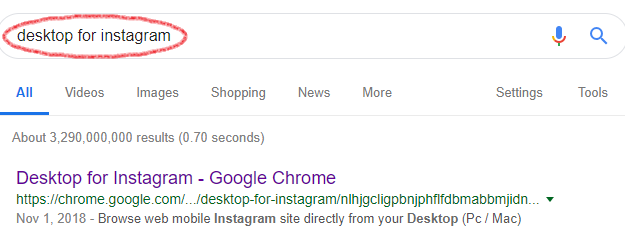
Desktop for Instagram.
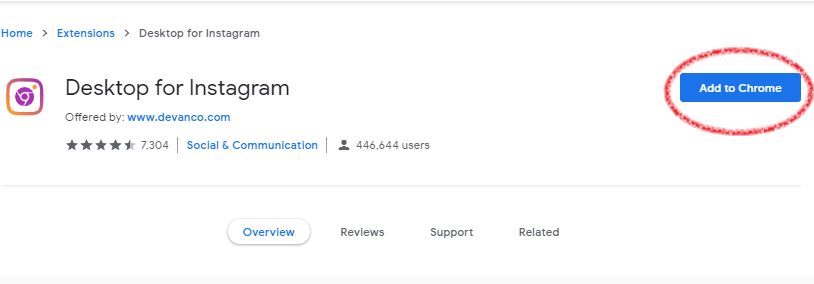
Gunakan keyword tersebut untuk mencari situs desktop for instagram. Anda akan diarahkan ke halaman aplikasi tambahan (widget) di Google Chrome.
-
Klik Add to chrome.
Desktop for Instagram merupakan widget yang disediakan secara resmi dari Google untuk memudahkan Anda mengakses Instagram versi mobile di laptop atau PC.
-
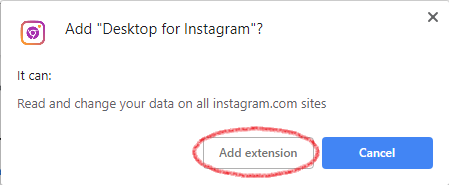
Klik Add Extension.
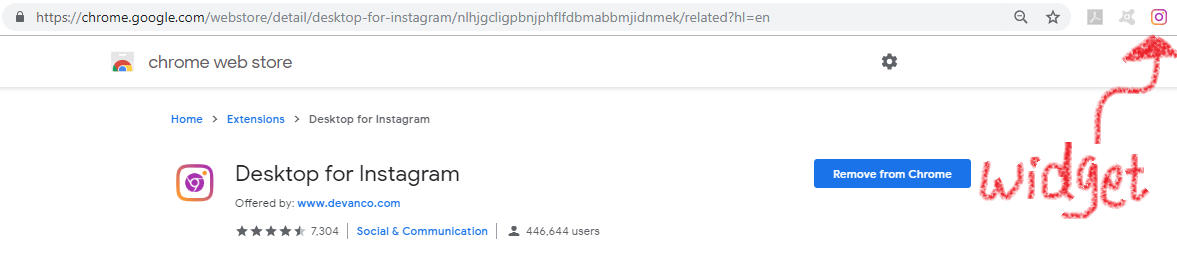
Tambahkan aplikasi atau widget Desktop for Instagram di Google Chrome Anda. Secara otomatis aplikasi tersebut akan terpasang. Mudah bukan?
-
Klik Tampilan Instagram di Widget.
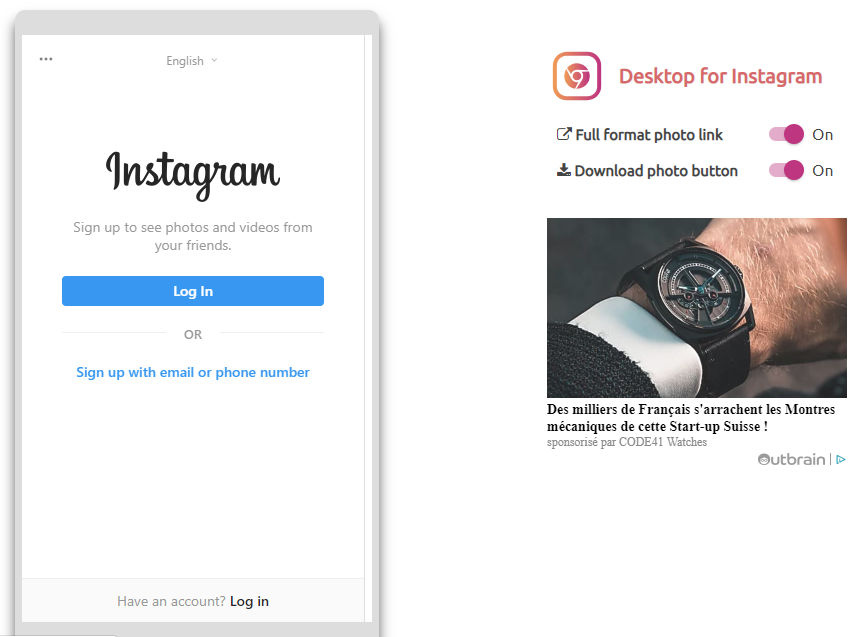
Anda akan diarahkan ke halaman instagram dengan tampilan mobile.
-
Masuklah ke akun Instagram.
Klik “Log in” yang ada di bagian bawah halaman, masukkan informasi username atau email dan kata sandi.
Taraaa~ Anda sudah bisa menggukan Instagram di laptop. Langkah-langkah untuk memposting foto sama seperti di aplikasi selular. Lihat langkah memposting di atas.